

DxO PureRAW 6 — специализированная программа для предварительной обработки RAW-файлов перед основной цветокоррекцией, ретушью и каталогизацией. Она не заменяет полноценный фоторедактор, не строит сложный каталог и не предназначена для рисования масок цвета, работы со слоями или глубокой ретуши кожи. Её задача уже: взять исходный RAW, применить демозаику, шумоподавление, коррекцию объектива, повышение резкости по оптическому профилю и подготовить файл для дальнейшей работы в Lightroom Classic, Photoshop, Camera Raw, Capture One, Affinity Photo и других редакторах, которые открывают Linear DNG, TIFF или JPEG.
Главная идея DxO PureRAW — улучшить техническое качество RAW до того, как пользователь начнёт работать с экспозицией, контрастом, цветом, локальными масками и творческой обработкой. Такой подход особенно полезен при высоких ISO, съёмке на длиннофокусную оптику, кадрах с мелкой фактурой, фотографиях с заметной дисторсией, виньетированием, хроматическими аберрациями и снимках, где обычное подавление шума съедает детали. В отличие от универсальных редакторов, DxO PureRAW сфокусирована на одном участке рабочего процесса: технически очистить и скорректировать RAW, а затем передать его дальше.
Программа работает как отдельное приложение, как внешний этап в Lightroom Classic и как инструмент обработки через контекстное меню Windows Explorer или macOS Finder. В Photoshop используется не классический плагин, а передача результата как Smart Object: после обработки файл открывается в Photoshop, а параметры PureRAW остаются доступными для изменения через Smart Filter.
| Характеристика | Значение |
|---|---|
| Назначение | Предварительная обработка RAW: шумоподавление, демозаика, оптические коррекции, повышение детализации |
| Основной сценарий | Подготовка RAW перед Lightroom Classic, Photoshop, Camera Raw, Capture One и другими редакторами |
| Тип программы | Настольное приложение для Windows и macOS |
| Входные файлы | Поддерживаемые RAW-файлы, исходные DNG камер, DNG из поддерживаемых RAW после конвертации Adobe Lightroom Classic, Lightroom, Camera Raw или Adobe DNG Converter |
| Выходные форматы | DNG, TIFF, JPEG, Smart Object for Photoshop |
| Ключевые технологии | DeepPRIME 3, DeepPRIME XD3, DxO Optics Modules, AI Sensor Dust Removal, High-Fidelity DNG Compression |
| Интеграции | Lightroom Classic, Photoshop Smart Object, экспорт в выбранное приложение, обработка из Explorer/Finder |
| Интерфейс | English, French, German, Japanese, Chinese (Simplified); русский язык в списке интерфейсных языков отсутствует |
| Лицензия | Бессрочная лицензия без подписки |
| Пробный период | 14 дней, без водяных знаков и без отключённых функций; есть ограничение на количество файлов, экспортируемых за один раз |
| Активация | До двух личных компьютеров; после онлайн-активации офлайн-использование доступно 37 дней до новой проверки соединения |
Что делает DxO PureRAW и почему программа не дублирует обычный RAW-редактор
DxO PureRAW обрабатывает RAW на уровне, который обычно скрыт от пользователя в классическом редакторе. При открытии RAW-файла любой конвертер должен выполнить демозаику: превратить данные сенсора в полноценное изображение с цветом и деталями. Затем применяются шумоподавление, коррекции объектива, повышение резкости, подготовка цветового пространства и экспорт. В Lightroom Classic, Capture One или Camera Raw эти операции встроены в общий рабочий процесс. DxO PureRAW выносит техническую оптимизацию в отдельный этап и делает её до художественных правок.
Практический смысл такого подхода заметен на кадрах, снятых при слабом свете. Вместо того чтобы сначала вытягивать экспозицию и контраст, усиливая шум в тенях, пользователь сначала получает более чистый DNG или TIFF, а уже затем редактирует изображение. Для съёмки концертов, спорта в помещении, свадебного репортажа, wildlife, ночных городских сцен и астрофотографии это меняет стартовую точку обработки: редактор получает файл с уже подавленным шумом и скорректированной оптикой.
DxO PureRAW не работает как альбом, облачная библиотека или система отбора тысяч снимков по коллекциям. В программе есть Lightbox с миниатюрами, фильтрами и сортировкой, но его назначение — выбрать файлы для обработки, а не вести полноценный архив. Для каталога и долгосрочного хранения логичнее использовать Adobe Photoshop Lightroom, Capture One Pro, Adobe Bridge или другой менеджер фотографий. PureRAW подключается к такому процессу как технический усилитель RAW, а не как замена всей фотолаборатории.
Наиболее важное отличие от обычного шумодава — связь шумоподавления с демозаикой и оптическими модулями. DeepPRIME 3 и DeepPRIME XD3 работают не только с готовым RGB-изображением, а с исходными RAW-данными. Поэтому программа решает несколько задач одновременно: снижает цифровой шум, восстанавливает мелкую фактуру, уменьшает цветовые артефакты и готовит файл, который дальше ведёт себя как редактируемый RAW в виде Linear DNG.
Интерфейс и рабочая логика
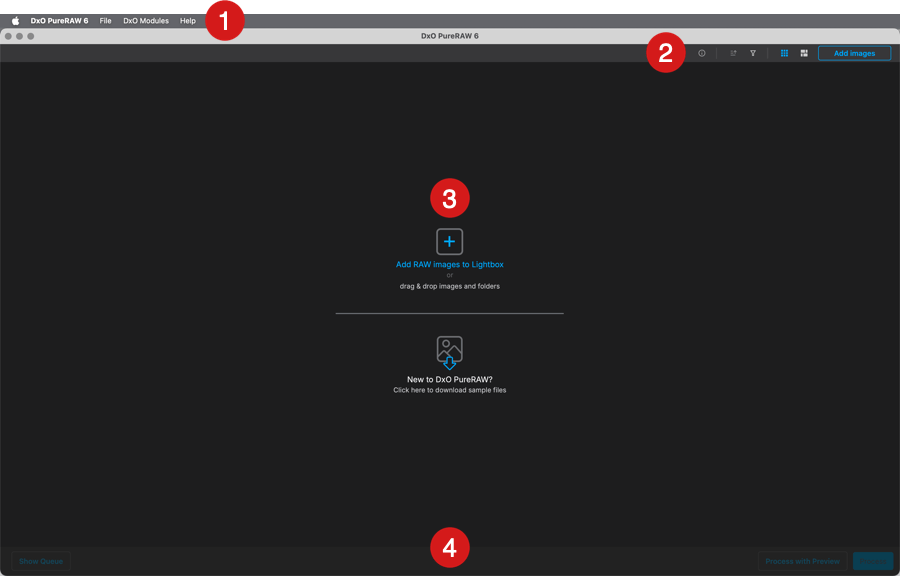
Рабочая среда DxO PureRAW построена вокруг нескольких экранов: Lightbox для добавления и выбора фотографий, Viewer для увеличенного просмотра результата, Process Settings для быстрой обработки и Process with Preview для обработки с предпросмотром. В Lightbox пользователь добавляет RAW-файлы, проверяет миниатюры, сортирует снимки, фильтрует их по состоянию обработки и запускает Process или Process with Preview.
Верхняя панель Lightbox содержит кнопку Add images, режимы отображения миниатюр, фильтр, сортировку, кнопку информации о файле и счётчик выбранных изображений. Область миниатюр показывает добавленные кадры, а нижняя панель запускает обработку и открывает очередь через Show Queue. В режиме квадратных миниатюр программа отображает имя файла, рейтинг, порядковый номер, состояние ожидания обработки и признак уже обработанного файла.
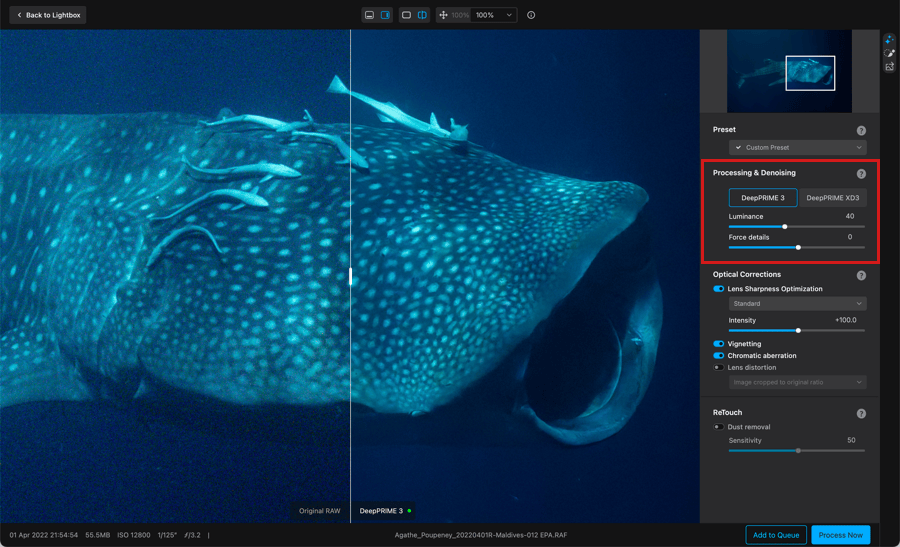
Process with Preview открывает увеличенный просмотр с вертикальным разделителем до/после. Слева виден исходный RAW, справа — результат выбранного режима DeepPRIME 3 или DeepPRIME XD3. В правой панели находятся Preset, Processing & Denoising, Optical Corrections, ReTouch, Local Adjustments и Output. Такой интерфейс удобен для кадров, где важно оценить шум, фактуру, края кадра, мелкие детали, перья, шерсть, кожу, небо или архитектурные линии.
В программе нет перегруженной панели цветокоррекции: она не предлагает HSL, кривые, градацию цвета, сложное клонирование, слои с режимами наложения или текстовые инструменты. Это осознанное ограничение. DxO PureRAW оставляет творческую часть Lightroom Classic, Photoshop, Capture One, GIMP, Paint.NET или другим редакторам, а сама концентрируется на RAW-качестве.
Основные функции DxO PureRAW 6
DeepPRIME XD3
DeepPRIME XD3 — самый важный режим обработки для сложных RAW-файлов. Он поддерживает Bayer и X-Trans сенсоры, одновременно выполняет шумоподавление и демозаику, а также работает с восстановлением мелкой детализации. В DxO PureRAW 6 этот режим предназначен для кадров, где обычное шумоподавление делает изображение слишком гладким или оставляет цветной шум в тенях.
На снимках с высокими ISO DeepPRIME XD3 помогает сохранить структуру волос, травы, листвы, ткани, шерсти, перьев и каменной фактуры. Для wildlife и спорта это особенно важно: длиннофокусная съёмка часто требует короткой выдержки и высокого ISO, а агрессивное подавление шума легко превращает перья птицы или шерсть животного в пластик. В PureRAW обработка выполняется до основной правки, поэтому дальнейшее повышение экспозиции и контраста происходит уже на более чистом файле.
DeepPRIME XD3 полезен и для Fujifilm RAW с X-Trans сенсором. X-Trans-матрица отличается от классического Bayer-массива, и качество демозаики заметно влияет на мелкие повторяющиеся детали. В PureRAW 6 режим XD3 работает с обеими архитектурами сенсора, поэтому программу можно использовать как единый предварительный этап для камер Canon, Nikon, Sony, Fujifilm, OM System, Panasonic, Pentax, Leica и других поддерживаемых систем.
DeepPRIME 3
DeepPRIME 3 — более быстрый и менее агрессивный режим для файлов, где нужна чистая картинка без максимального извлечения микродеталей. В интерфейсе Processing & Denoising пользователь выбирает DeepPRIME 3 или DeepPRIME XD3, а затем регулирует Luminance и Force details. Luminance меняет баланс между сглаживанием яркостного шума и сохранением фактуры; Force details влияет на извлечение текстуры и порог детализации.
DeepPRIME 3 удобен для больших серий: репортажей, предметной съёмки, свадебных файлов, семейных архивов, туристических кадров и любых ситуаций, где шум нужно убрать предсказуемо, но нет необходимости тратить больше ресурсов на предельную детализацию. Для чистых RAW на низких ISO DeepPRIME 3 часто выглядит естественнее, потому что не подчёркивает микроконтраст сверх необходимости.
Локальное сочетание DeepPRIME 3 и DeepPRIME XD3
В Process with Preview доступны Local Adjustments. Они позволяют кистью и масками адаптировать шумоподавление и Lens Sharpness Optimization к отдельным областям кадра. Например, весь снимок обрабатывается DeepPRIME 3, а по главному объекту применяется DeepPRIME XD3 для дополнительной детализации. В другой ситуации фон можно оставить мягче, а резкость усилить только на глазах животного, фактуре одежды или архитектурном элементе.
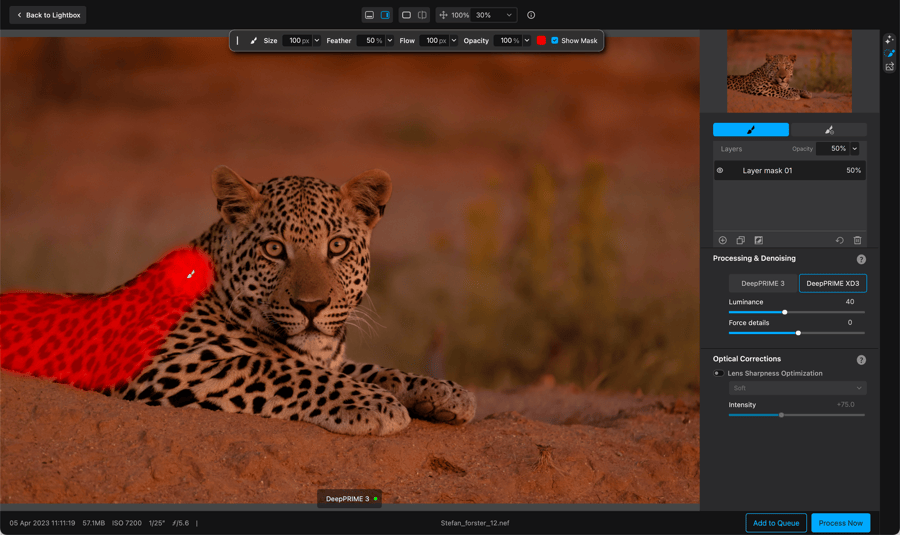
Панель Local Adjustments содержит Brush, Eraser, Layers, Opacity, список масок, кнопку добавления новой маски, Duplicate, Invert, Reset и Trash. Плавающая панель кисти регулирует Size, Feather, Flow, Opacity, цвет маски и Show Mask. Это не замена сложным маскам Photoshop или Lightroom, но для локальной настройки шумоподавления и резкости внутри PureRAW такого набора достаточно.
DxO Optics Modules
DxO Optics Modules — база профилей камер и объективов, на которой построены оптические коррекции PureRAW. При добавлении файлов программа определяет камеру и объектив по EXIF-данным и предлагает установить подходящий модуль. Модуль применяется к конкретной паре камера + объектив, а не к объективу вообще. Поэтому один и тот же объектив на разных камерах обрабатывается с учётом конкретной комбинации.
Оптические модули отвечают за несколько коррекций:
Vignetting — компенсация затемнения по краям кадра;
Distortion — исправление бочкообразной и подушкообразной дисторсии;
Chromatic Aberration — удаление цветных контуров на контрастных границах;
Lens Sharpness Optimization — выравнивание и оптимизация резкости по полю кадра.
Для широкоугольной архитектурной съёмки важнее дисторсия и виньетирование. Для телеобъективов и wildlife — детализация по объекту и краям. Для старых объективов и недорогих зумов — резкость и хроматические аберрации. PureRAW не заставляет включать все коррекции: в Optical Corrections каждую можно активировать или отключить отдельным переключателем.
Lens Sharpness Optimization
Lens Sharpness Optimization отличается от обычного повышения резкости. Классический шарпинг усиливает контуры уже сформированного изображения, а оптическая оптимизация PureRAW работает с профилем объектива и корректирует падение резкости от центра к краям. В настройках доступны Soft, Standard, Strong, Hard и Custom; Standard использует Intensity +100, Strong — +150, Hard — +200, а Custom открывает ручную настройку интенсивности.
На практике этот блок важен для объективов, которые дают хорошую резкость в центре, но заметно слабеют по углам. Архитектура, пейзаж, интерьер, групповые портреты и предметная съёмка выигрывают от более равномерной детализации по полю кадра. При этом максимальные значения не стоит применять автоматически ко всем сериям: на коже, размытом фоне и мягком портрете чрезмерная резкость подчёркивает текстуру там, где фотографу нужен естественный рисунок.
AI Sensor Dust Removal
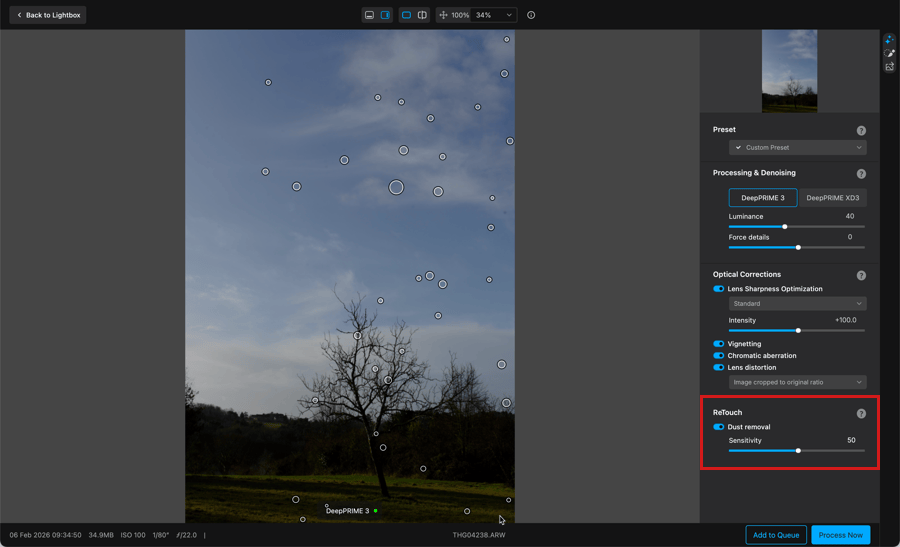
AI Sensor Dust Removal автоматически обнаруживает и удаляет пятна пыли на сенсоре. Инструмент находится в блоке ReTouch и по умолчанию отключён. После включения Dust removal программа отмечает исправленные области кругами, а Sensitivity регулирует выборочность обнаружения. Значение 50 используется как базовая точка. Перемещение ползунка меняет баланс между агрессивным поиском пятен и осторожным отношением к мелким деталям изображения.
Удаление пыли особенно полезно для пейзажа, неба, студийного фона, макро и кадров с закрытой диафрагмой. На f/11, f/16 и f/22 пятна сенсора проявляются сильнее, а ручное клонирование десятков точек на серии занимает много времени. PureRAW решает эту задачу до передачи файла в основной редактор. Для контроля пользователь увеличивает изображение, просматривает небо и однотонные области, а ошибочно созданный круг отключает кликом: при наведении на круг появляется минус.
Инструмент рассчитан именно на пятна и загрязнения сенсора. Нитевидная пыль, волосы, волокна, крупные объекты в кадре и сложные дефекты требуют ручной ретуши в Photoshop, Lightroom Classic, Capture One или другом редакторе. Поэтому AI Sensor Dust Removal лучше воспринимать как автоматическую очистку типичных сенсорных пятен, а не как универсальный инструмент восстановления изображения.
High-Fidelity DNG Compression
Linear DNG после обработки RAW часто занимает больше места, чем исходный файл. Это связано с тем, что данные уже частично демозаицированы и записываются в RGB-каналах. DxO PureRAW 6 добавляет High-Fidelity DNG Compression: DNG-файл становится до четырёх раз меньше обычного несжатого DNG при сохранении гибкости RAW-процесса.
Для фотографа это важное изменение. До появления такого сжатия массовая обработка архива в PureRAW могла быстро занять сотни гигабайт: исходные RAW оставались на диске, а рядом появлялись крупные Linear DNG. С High-Fidelity DNG Compression обработанные файлы легче хранить, переносить между дисками и включать в долгосрочный архив. Особенно заметна разница на камерах 45–100 Мп, сериях wildlife, свадебных репортажах и съёмках путешествий.
В настройке Output Format для DNG доступны два варианта: No compression и High-fidelity compression. No compression выбирают для максимального консервативного рабочего процесса и архива без сжатия. High-fidelity compression лучше подходит для постоянного использования PureRAW в больших объёмах, когда важен баланс качества, размера и скорости дальнейшей работы.
Output Format, Smart Lighting и ICC-профили
PureRAW экспортирует результат в DNG, TIFF, JPEG и Smart Object for Photoshop. DNG сохраняет RAW-подобную гибкость и подходит для дальнейшей обработки в Lightroom Classic, Lightroom, Camera Raw и других программах. TIFF нужен для ретуши и передачи файла в редакторы, где важна высокая битность и отсутствие потерь. JPEG подходит для быстрого результата, публикации и отправки без глубокой последующей обработки. Smart Object for Photoshop сохраняет возможность вернуться к параметрам PureRAW после открытия файла в Photoshop.
Для TIFF и JPEG доступен Smart Lighting. Он анализирует светлые и тёмные области, контраст сцены и применяет сбалансированную коррекцию экспозиции. Ползунок интенсивности по умолчанию установлен на 25; 50 соответствует среднему воздействию, 75 — сильному. Эта функция не нужна для каждого RAW-процесса, но полезна, когда требуется быстрый готовый TIFF или JPEG без отдельной правки в редакторе.
При экспорте TIFF и JPEG выбирается ICC-профиль. В списке есть As Shot, sRGB, Display P3, Adobe RGB (1998), Rec.2020, DxO Wide Gamut и ProPhoto RGB. Для веба и универсального просмотра обычно выбирают sRGB. Для печати и расширенного цветового диапазона подходят Adobe RGB (1998), ProPhoto RGB или DxO Wide Gamut в зависимости от дальнейшего рабочего процесса. Для DNG этот блок не выполняет ту же роль, что для готовых TIFF/JPEG, потому что основная цветовая работа остаётся в RAW-редакторе.
Поддерживаемые форматы и экспорт
DxO PureRAW ориентирована на RAW-файлы, а не на обработку любых изображений. Входной поток включает поддерживаемые RAW, исходные DNG камер, а также DNG из поддерживаемых RAW, созданные Adobe Lightroom Classic, Lightroom, Camera Raw или Adobe DNG Converter. Не поддерживаются сжатые DNG, DNG из объединённых изображений Lightroom/Camera Raw и DNG со смартфонов.
| Формат результата | Когда выбирать | Ограничения |
|---|---|---|
| DNG No compression | Максимальная гибкость для дальнейшей RAW-обработки и архив без сжатия | Файл занимает много места, иногда больше исходного RAW |
| DNG High-fidelity compression | Постоянная работа с PureRAW, большие серии, экономия места | Нужна совместимость дальнейшего редактора с таким DNG |
| TIFF 16-bit | Ретушь, Photoshop, работа без JPEG-сжатия | Меньше RAW-гибкости, чем у DNG; крупный размер |
| TIFF 8-bit / 8-bit compressed | Быстрая передача в редактор, когда 16 бит не нужны | Ниже запас для интенсивной цветокоррекции |
| JPEG | Быстрая публикация, просмотр, отправка клиенту | Формат с потерями, не лучший вариант для дальнейшей глубокой обработки |
| Smart Object for Photoshop | Неразрушающий процесс в Photoshop с возможностью вернуться к параметрам PureRAW | Привязан к Photoshop и рабочему процессу Smart Object |
При выборе нескольких выходных форматов PureRAW показывает требуемое место на диске. Это полезно перед запуском большой очереди: серия из сотен файлов в DNG, TIFF и JPEG одновременно может занять существенно больше пространства, чем исходная папка RAW. Для регулярной работы лучше заранее определить стандарт: например, High-Fidelity DNG для основного архива и JPEG только для быстрых превью.
Как обработать RAW-файл в DxO PureRAW 6
Подготовка файлов
DxO PureRAW не импортирует изображения напрямую с камеры или карты памяти как полноценный загрузчик. Сначала RAW-файлы нужно перенести на диск, а затем добавить их в программу. В стартовом Lightbox доступны варианты Add RAW files with the Widget, Add RAW files to the Lightbox, Drag and drop RAW files и образцы RAW для знакомства с программой. В рабочем процессе чаще используются Add images в верхней панели или перетаскивание папки из Finder/Windows Explorer.
При добавлении RAW программа показывает миниатюры в Lightbox и сортирует кадры по дате съёмки. Отдельные снимки выбираются кликом, несколько файлов — через Ctrl/Cmd, непрерывный диапазон — через Shift. Двойной клик открывает изображение в Viewer. Для большой серии удобно сначала отобрать кадры в Lightroom Classic или Capture One, а затем отправить в PureRAW только те файлы, которые действительно требуют улучшения.
Установка DxO Modules
После добавления файлов программа проверяет, есть ли нужный DxO Module для камеры и объектива. Когда модуль отсутствует, открывается окно с предложением выбрать и установить профиль. В Lightroom Classic аналогичное окно появляется при первом запуске обработки для новой камеры или нового объектива. Пользователь выбирает подходящую комбинацию и подтверждает установку через Download the selection или Save в зависимости от сценария.
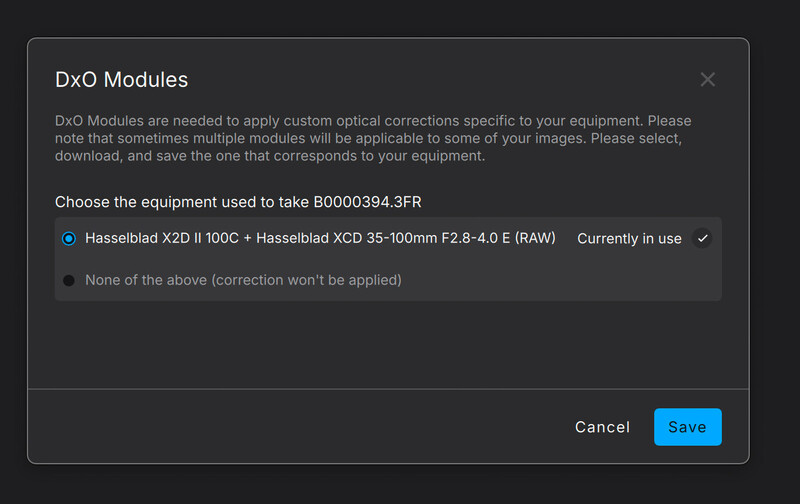
Если камера или объектив не поддерживаются, PureRAW не сможет применить полный набор оптических коррекций для этой комбинации. Поэтому перед обработкой старого архива, редкой камеры, нового объектива или нестандартного DNG важно проверить совместимость. Для привычных систем Canon, Nikon, Sony, Fujifilm, Panasonic, OM System, Pentax, Leica и Hasselblad поддержка обычно покрывает большое количество комбинаций, но конкретный RAW всегда зависит от модели камеры и объектива.
Выбор режима обработки
После выбора снимков пользователь нажимает Process для быстрой обработки или Process with Preview для просмотра до запуска. В Process with Preview открывается изображение с разделителем до/после и правой панелью настроек. В Processing & Denoising выбирается DeepPRIME 3 или DeepPRIME XD3. Luminance регулирует яркостный шум, Force details управляет извлечением деталей и текстуры.
Для кадра с ISO 800–1600 и умеренным шумом достаточно DeepPRIME 3. Для ISO 3200, 6400, 12800, ночных сцен, птиц, животных, концертной съёмки и сильного кропа лучше использовать DeepPRIME XD3. При обработке портретов не стоит автоматически повышать Force details: на коже это подчёркивает поры и микроконтраст. Для перьев, шерсти, ткани и фактурной архитектуры дополнительная детализация полезнее.
Настройка оптических коррекций
В Optical Corrections включаются Lens Sharpness Optimization, Vignetting, Chromatic Aberration и Lens Distortion. Для Lens Sharpness Optimization доступны Soft, Standard, Strong, Hard и Custom. В Lens Distortion выбирается стратегия кадрирования: Image cropped to original ratio, Maximum Rectangle или Complete image area.
Для пейзажа и архитектуры разумно оставить Vignetting, Chromatic Aberration и Lens Distortion включёнными. Для художественного портрета виньетирование иногда сохраняют как часть рисунка кадра, но техническая обработка PureRAW чаще строится на исправлении оптики, а финальное затемнение краёв уже добавляется в Lightroom Classic или Photoshop. При обработке широкоугольных кадров Complete image area оставляет чёрные зоны по краям после исправления дисторсии, поэтому такой вариант используют, когда финальное кадрирование удобнее сделать позже.
Удаление пыли
В ReTouch включается Dust removal. После анализа программа показывает круги на исправленных участках. Для неба, студийного фона и однотонных областей нужно пройтись по кадру на увеличении и проверить, не приняты ли мелкие элементы сцены за пятна. Ошибочную коррекцию можно убрать отдельным кликом по кругу, а Cmd+Z на Mac или Ctrl+Z на Windows возвращает предыдущий шаг.
Этот этап особенно важен перед массовой обработкой серии. Если Sensitivity выставить слишком агрессивно, на сложной фактуре появятся лишние исправления. Если оставить инструмент слишком осторожным, часть пятен останется. Для пейзажной серии с одинаковым загрязнением сенсора настройка один раз экономит много ручной ретуши в следующем редакторе.
Локальные корректировки
Local Adjustments используются только в Process with Preview. Пользователь выбирает центральную кнопку Local adjustment masks в вертикальной панели справа, берёт Brush, закрашивает область и регулирует Processing & Denoising или Lens Sharpness Optimization для активной маски. Eraser удаляет лишние участки маски, Invert переносит эффект на всё изображение кроме выбранной зоны, Duplicate копирует маску, Trash удаляет её.
Типичный сценарий — птица на шумном фоне. На весь кадр ставится DeepPRIME 3, чтобы фон остался мягким, а по птице добавляется маска с DeepPRIME XD3 и повышенной детализацией. Второй сценарий — ночной портрет: фон очищается сильнее, а лицо обрабатывается мягче, чтобы не подчеркнуть кожу. Третий сценарий — архитектура: основная плоскость здания получает более выраженную резкость, а небо и размытые области не перегружаются деталями.
Экспорт и передача дальше
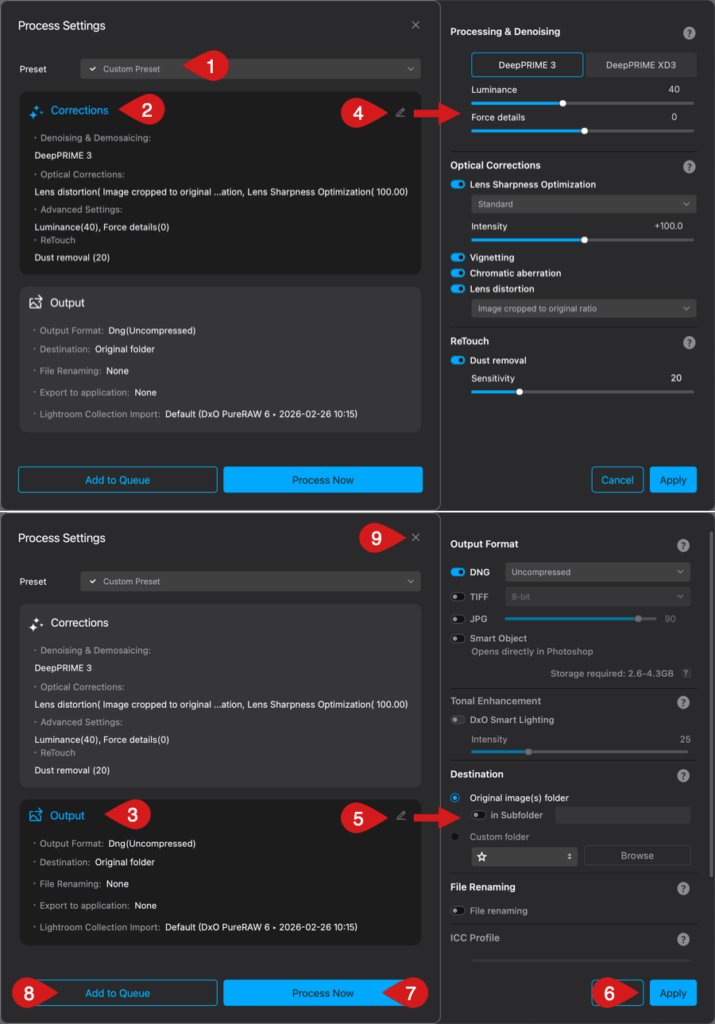
В Output Format выбирается DNG, TIFF, JPG или Smart Object for Photoshop. Для дальнейшей обработки RAW чаще всего выбирают DNG с High-fidelity compression. Для ретуши в Photoshop без необходимости менять RAW-параметры — TIFF 16-bit. Для быстрого готового файла — JPEG с качеством, задаваемым ползунком. Smart Object for Photoshop нужен, когда параметры PureRAW должны оставаться доступными после открытия изображения в Photoshop.
В Destination можно сохранить файлы рядом с исходниками или выбрать Custom folder через Browse. Original image(s) folder создаёт предсказуемую структуру рядом с RAW, а Custom folder удобен для отдельного каталога обработанных DNG. В File renaming включается переименование результата с готовыми шаблонами или пользовательской схемой через Edit и токены Filename, Date and counter, Metadata. Это полезно для серий, где нужно отличать исходный RAW от DxO-версии по имени файла.
Финальный шаг — Add to Queue или Process Now. Add to Queue отправляет выбранный набор в очередь и позволяет добавить другие партии с другими настройками. Process Now запускает обработку сразу. После завершения файлы открываются в выбранной программе, остаются в папке назначения или возвращаются в Lightroom Classic в указанную коллекцию.
Работа с Lightroom Classic, Photoshop и другими редакторами
Lightroom Classic
Интеграция с Lightroom Classic рассчитана на фотографов, которые уже ведут каталог в Adobe. После установки PureRAW в меню File > Plug-in Extras появляются варианты Instant process with DxO PureRAW, Preview and process with DxO PureRAW и Process directly with last settings with DxO PureRAW. Первый вариант открывает быстрое окно Process Settings, второй — предпросмотр с настройками и сравнением, третий применяет последние параметры без промежуточного окна.
При первом использовании новой камеры или объектива PureRAW предлагает установить соответствующие DxO Modules. После обработки Lightroom Classic показывает готовые файлы в выбранной коллекции или в коллекции, созданной PureRAW. Это удобно для свадебной и репортажной работы: исходники остаются в каталоге, а обработанные DNG попадают рядом в управляемую структуру.
Важно не путать PureRAW с командой Edit In. Для PureRAW нужен исходный RAW, потому что программа должна выполнить демозаику и шумоподавление на RAW-данных. Команда Edit In передаёт уже отрендеренный TIFF или PSD, что ломает смысл предварительной обработки. Правильный путь — File > Plug-in Extras или Export с командами DxO PureRAW.
Photoshop и Smart Object
Photoshop используется с PureRAW через Smart Object. При выборе Smart Object for Photoshop результат открывается как объект, а параметры обработки PureRAW можно изменить позже. Такой процесс полезен, когда фотограф делает сложную ретушь, но хочет сохранить возможность вернуться к denoising, demosaicing и оптическим коррекциям, не начиная файл заново.
Если Smart Object не нужен, PureRAW создаёт Linear DNG, TIFF или JPEG. DNG открывается в Adobe Camera Raw, TIFF и JPEG — напрямую в Photoshop в зависимости от настроек связки Photoshop/Camera Raw. Для ретуши кожи, предметной съёмки, композитинга и сложной чистки изображения TIFF 16-bit остаётся практичным форматом, но он не сохраняет RAW-гибкость так, как DNG.
Capture One, Affinity Photo и другие программы
PureRAW не ограничивается Adobe-экосистемой. Обработанные файлы открываются в любом редакторе, который поддерживает JPEG, TIFF, Linear DNG или High-Fidelity compressed DNG. В Export можно выбрать Adobe Lightroom Classic, Adobe Photoshop или Select software, после чего указать нужное приложение в папке программ. Выбранный редактор сохраняется в списке и используется в следующих сессиях.
Для Capture One Pro такой процесс означает отдельный этап перед импортом или перед продолжением обработки. Пользователь прогоняет RAW через PureRAW, получает DNG или TIFF, а затем работает с цветом, слоями, масками и экспортом уже в Capture One. Для Affinity Photo логичен TIFF или DNG в зависимости от задачи. Для быстрых просмотров и отбора после обработки можно использовать XnView или FastStone Image Viewer.
Обработка из Windows Explorer и macOS Finder
PureRAW добавляет обработку из файлового менеджера. В Windows Explorer или Finder пользователь выделяет один или несколько RAW-файлов, открывает контекстное меню, выбирает вариант DxO PureRAW и формат результата: DNG, JPEG, TIFF 8-bit, TIFF 16-bit, DNG+JPEG, DNG+TIFF или JPEG+TIFF. Вариант Process with standalone settings применяет последние настройки самостоятельного приложения.
Этот сценарий удобен для небольших задач: быстро обработать одну папку, подготовить DNG перед отправкой в редактор, сделать JPEG-превью после съёмки или прогнать RAW без открытия Lightroom Classic. Ограничение такого способа — недоступность тонких параметров оптических коррекций, переименования и выбора папки назначения прямо из контекстного меню. Для сложной серии лучше открыть PureRAW и настроить обработку в интерфейсе.
Пакетная обработка и очередь
В DxO PureRAW есть очередь для работы с партиями файлов. Пользователь добавляет изображения в Lightbox, нажимает Process или Process with Preview, выбирает параметры и отправляет набор через Add to Queue. После этого можно вернуться в Lightbox, выбрать другие снимки, задать другой режим, формат или папку и добавить следующую партию.
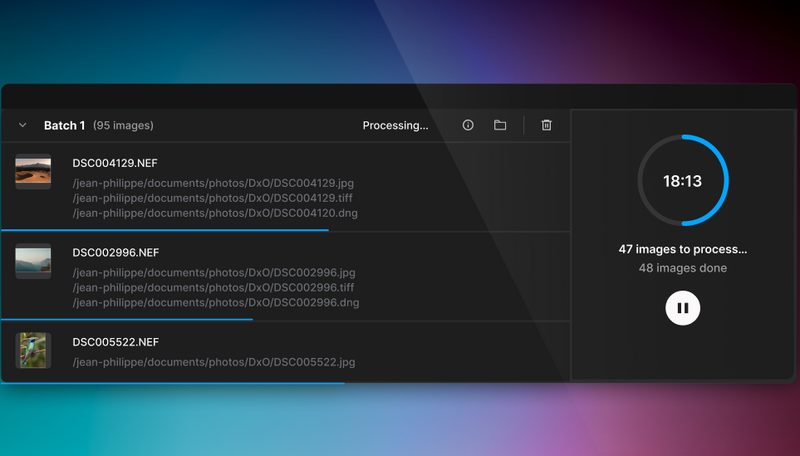
Файлы с одинаковыми параметрами попадают в один batch. Если настройки отличаются, PureRAW создаёт новый batch. Один и тот же файл можно поставить в очередь несколько раз с разными параметрами: например, DNG High-fidelity compression для архива и JPEG для быстрого просмотра. В списке batch отображаются номер партии, количество файлов, статус, кнопка настроек, папка назначения и Trash для удаления партии. Отдельные файлы внутри batch можно удалять, перемещать и переставлять drag-and-drop.
Пакетная обработка полезна, когда фотографии делятся по условиям съёмки. Утренний пейзаж на низком ISO обрабатывается DeepPRIME 3 и мягкой резкостью. Ночной блок — DeepPRIME XD3 и High-Fidelity DNG. Серия с пылью на сенсоре получает включённый Dust removal. Такой подход даёт лучший результат, чем единый пресет на весь день съёмки.
DxO PureRAW 6 ускоряет экспорт за счёт параллельной обработки: программа использует несколько CPU-ядер и подготавливает следующий файл, пока текущий обрабатывается. Для длинных очередей это снижает простой между кадрами. На слабом компьютере результат всё равно зависит от процессора, видеокарты, памяти и размера RAW, но сама логика очереди хорошо подходит для больших серий.
Системные требования
DxO PureRAW требовательна к железу сильнее, чем простой просмотрщик или базовый конвертер. DeepPRIME 3, DeepPRIME XD3 и AI dust detection используют ресурсы CPU, GPU или NPU, а большие RAW-файлы требуют запаса оперативной памяти и дискового пространства. Для комфортной обработки серий важны не только минимальные требования, но и рекомендованная конфигурация.
Windows
| Параметр | Минимальная конфигурация | Рекомендуемая конфигурация |
|---|---|---|
| Процессор | Intel Core 10000 series, Intel Core Ultra 7 165H или AMD Ryzen с 4 ядрами | Intel Core 10000 series, Intel Core Ultra 7 165H или AMD Ryzen с 8 ядрами |
| Оперативная память | 16 GB RAM | 32 GB RAM |
| Свободное место | 6 GB на странице магазина; 30 GB в руководстве пользователя | 50 GB |
| Экран | 1280 × 768 | 1920 × 1080 |
| ОС | Windows 10 version 22H2 или Windows 11 version 24H2 | Windows 11 version 24H2 |
| GPU/NPU для DeepPRIME и AI | NVIDIA RTX 2000 с VRAM, AMD Radeon RX6000 series, Intel ARC, Intel AI Boost for Core Ultra | NVIDIA RTX 4060 Ti 16 GB или AMD Radeon RX 7800 XT 16 GB |
Для Windows особенно важны свежие драйверы видеокарты. Если программа используется для единичных RAW, минимальная конфигурация справится с задачей. Для свадебной серии, wildlife-подборки или архивной обработки сотен файлов лучше ориентироваться на рекомендованный уровень: 32 GB RAM, современный процессор и видеокарту с достаточным объёмом VRAM.
macOS
| Параметр | Минимальная конфигурация | Рекомендуемая конфигурация |
|---|---|---|
| Процессор | Apple M1 или Intel Mac с AMD Radeon Pro RX5700 | Apple M2 Pro |
| Оперативная память | 8 GB RAM на странице магазина; 16 GB RAM в руководстве пользователя | 32 GB RAM |
| Свободное место | 6 GB на странице магазина; 30 GB в руководстве пользователя | 50 GB |
| Экран | 1280 × 768 | 1920 × 1080 |
| ОС | macOS 15.7 Sequoia | macOS 26 Tahoe |
| AI dust detection | Apple M1 | Apple silicon более высокого класса для комфортной работы |
На macOS PureRAW лучше раскрывается на Apple silicon, особенно при обработке больших RAW и длинных очередей. Intel Mac с поддерживаемой AMD Radeon Pro RX5700 остаётся допустимым вариантом, но для регулярной работы с DeepPRIME XD3, локальными масками и DNG-экспортом практичнее конфигурация с большим запасом памяти и быстрым SSD.
Лицензия, пробный период и покупка
DxO PureRAW распространяется по бессрочной лицензии без подписки. Новая лицензия стоит €129.99, апгрейд для владельцев PureRAW 4 или 5 — от €79.99. На одну лицензию программа активируется на двух личных компьютерах, включая сочетание Mac и PC, но используется только на одном компьютере одновременно.
Пробный период длится 14 дней. Пробная версия работает без водяных знаков и без отключённых функций, но ограничивает количество файлов, экспортируемых за один раз. Это важно для честной оценки: пользователь видит качество DeepPRIME, DNG, оптических модулей и Dust removal без искусственного ухудшения результата.
Интернет требуется для активации и периодической проверки. После онлайн-активации PureRAW работает офлайн 37 дней; предупреждение о необходимости соединения появляется после 30 дней. Для рабочего ноутбука в поездке это означает, что программу нужно активировать заранее, а при длительной автономной работе учитывать срок офлайн-использования.
Сценарии использования
Высокие ISO
Высокие ISO — один из главных сценариев для DxO PureRAW. При ISO 3200, 6400 и 12800 шум проявляется в тенях, небе, коже, однотонных стенах и размытом фоне. Обычное шумоподавление часто сглаживает детали вместе с шумом. DeepPRIME XD3 работает до финальной RAW-обработки, поэтому пользователь получает более чистый стартовый файл для дальнейшего повышения экспозиции, восстановления теней и цветокоррекции.
Для концертов, театра, спорта в зале и вечернего репортажа это означает меньшую зависимость от компромисса между короткой выдержкой и шумом. Фотограф может сохранить движение резким, а затем очистить RAW перед основным редактированием. PureRAW не превращает плохой свет в студийный, но снижает технический ущерб от высокого ISO.
Wildlife и спорт
В wildlife-съёмке часто используются длинные объективы, высокие ISO и сильный кроп. Детали перьев, шерсти и глаз критичны, а фон должен оставаться естественным. PureRAW полезна тем, что одновременно снижает шум и восстанавливает мелкую фактуру. Локальные маски позволяют усилить DeepPRIME XD3 на объекте и оставить фон менее детализированным.
Для спорта ситуация похожая: короткая выдержка требует ISO, особенно в помещении или вечером. Серии обычно большие, поэтому очередь и пакетная обработка важнее, чем ручная настройка каждого кадра. Фотограф может разделить кадры по условиям освещения и запустить несколько batch с разными настройками.
Ночная и астрофотография
Ночные фотографии содержат шум в тенях и цветовые артефакты, особенно при вытягивании экспозиции. DeepPRIME XD3 помогает получить более чистый файл до работы с контрастом, цветовой температурой и локальными масками. Для астрофотографии важно проверять результат на 100%: чрезмерное подавление шума может повлиять на слабые звёзды и мелкие детали неба.
AI Sensor Dust Removal в ночных сценах используется осторожно. На однотонном сумеречном небе он помогает убрать пятна сенсора, но в звёздном поле автоматическую очистку нужно контролировать особенно внимательно.
Архитектура и широкоугольная оптика
Широкоугольные объективы дают дисторсию, виньетирование и падение резкости по краям. DxO Optics Modules исправляют эти дефекты с учётом конкретной камеры и объектива. Для архитектуры важны прямые линии, поэтому Lens Distortion и стратегия кадрирования в PureRAW влияют на итоговую композицию. После обработки файл удобнее доводить в Lightroom Classic, Capture One или Photoshop.
Съёмка с дрона
Дроны часто используют компактные камеры с небольшими сенсорами и объективами, где заметны шум, падение детализации и оптические искажения. PureRAW помогает подготовить такие RAW перед цветом, особенно для пейзажей, архитектуры, морских сцен и панорам. High-Fidelity DNG Compression полезна для дрон-серий, потому что съёмки с воздуха быстро создают большие архивы.
Старые RAW-архивы
PureRAW подходит для повторной обработки старых файлов. RAW, снятые на камеры прошлых поколений, получают пользу от современных алгоритмов демозаики и шумоподавления. Старые кадры с ISO 1600–6400, которые раньше выглядели слишком шумными, можно превратить в более пригодную основу для печати, публикации или нового портфолио.
Преимущества и ограничения
Плюсы:
DeepPRIME XD3 работает с Bayer и X-Trans сенсорами и подходит для сложных RAW с высоким шумом;
DeepPRIME 3 даёт быстрый и естественный режим для больших серий;
DxO Optics Modules исправляют виньетирование, дисторсию, хроматические аберрации и падение резкости по конкретной паре камера + объектив;
High-Fidelity DNG Compression снижает проблему огромных Linear DNG;
AI Sensor Dust Removal ускоряет очистку пыли на сериях с небом, студийным фоном и закрытой диафрагмой;
локальные маски позволяют отдельно настраивать шумоподавление и резкость для объекта и фона;
Lightroom Classic интегрируется через Plug-in Extras и Export;
Photoshop получает Smart Object for Photoshop с возможностью вернуться к настройкам PureRAW;
очередь batch-обработки удобна для серий с разными условиями съёмки;
программа не заставляет менять основной редактор и встраивается в существующий процесс.
Минусы:
PureRAW не заменяет полноценный каталогизатор и RAW-редактор;
русский язык отсутствует в списке интерфейсных языков;
для полного набора оптических коррекций нужна поддержка конкретной камеры и объектива;
комфортная обработка больших серий требует современного CPU, GPU/NPU, достаточного объёма RAM и быстрого SSD;
бессрочная лицензия платная, а апгрейды между крупными версиями оплачиваются отдельно;
локальные маски предназначены для технической обработки, а не для полноценной ретуши и цветовой работы;
JPEG и TIFF на входе не являются основной задачей программы;
Smart Object-сценарий привязан к Photoshop;
при неправильной настройке Force details и Lens Sharpness Optimization результат может выглядеть слишком жёстким;
Dust removal нужно проверять на увеличении, особенно на сложной фактуре и звёздном небе.
Сравнение с аналогами
DxO PureRAW нужно сравнивать не с абстрактными фоторедакторами, а с реальными программами, которые закрывают похожие участки RAW-процесса. Часть аналогов — полноценные рабочие среды, часть — AI-инструменты для улучшения изображения, часть — редакторы с собственным шумоподавлением. Поэтому сравнение зависит от задачи: предварительная RAW-оптимизация, каталог, цвет, ретушь, пакетная обработка или максимальный контроль.
| Программа | Основная роль | Сильная сторона | Где уступает PureRAW | Когда выбрать вместо PureRAW |
|---|---|---|---|---|
| DxO PureRAW 6 | Предварительная обработка RAW | DeepPRIME XD3, DxO Modules, DNG compression, Dust removal | Нет полноценного каталога и творческого редактирования | Когда нужен лучший стартовый RAW перед другим редактором |
| Adobe Lightroom Classic | Каталог, RAW-редактор, экспорт | Библиотека, Develop, маски, пресеты, печать, веб, связка с Photoshop | Оптические коррекции и шумоподавление работают в иной логике, без DxO Modules | Когда важен единый каталог и полный цикл работы |
| Adobe Camera Raw | RAW-модуль для Photoshop/Bridge | Удобная связка с Photoshop, Raw Details, Denoise, профили Adobe | Не является отдельным batch-инструментом для DxO-обработки | Когда вся работа идёт через Photoshop |
| Topaz Photo AI / Topaz tools | AI-улучшение, шум, резкость, апскейл | Denoise, Sharpen, Upscale и восстановление готовых изображений | Не строится вокруг DxO Optics Modules и Linear DNG как предварительного RAW-этапа | Когда нужны AI-sharpen, upscale и улучшение не только RAW |
| ON1 Photo RAW / ON1 NoNoise AI | All-in-one RAW-редактор и отдельный шумодав | RAW-обработка, AI-маски, менеджер, standalone/plugin-сценарии | PureRAW сильнее сфокусирована на демозаике + оптических профилях DxO | Когда нужен редактор без Adobe-подписки и с широкой творческой обработкой |
| Capture One Pro | Профессиональный RAW-редактор | Цвет, tethering, сессии, каталоги, слои и маски | Не заменяет DxO DeepPRIME XD3 как отдельный предварительный этап | Когда нужен студийный workflow, tethering и глубокая цветовая работа |
| DxO PhotoLab 9 | Полный RAW-редактор DxO | Технологии DxO внутри полноценного редактора | Дороже и шире по задачам, чем узкая PureRAW | Когда нужен полный редактор на технологиях DxO |
Lightroom Classic выигрывает у PureRAW как рабочая среда. В нём есть библиотека, метаданные, коллекции, Develop, пресеты, локальные маски, печать, экспорт и связка с Photoshop. PureRAW выигрывает как специализированный этап до Lightroom: она подготавливает DNG с DeepPRIME и DxO Modules, а дальше Lightroom делает то, для чего он создан — каталогизацию и творческую обработку. Для пользователей сайта freeexe.net логично сравнить PureRAW с Adobe Photoshop Lightroom, но эти программы лучше работают вместе, чем заменяют друг друга.
Adobe Camera Raw удобен тем, кто работает через Bridge и Photoshop. Он открывает RAW, даёт цветовые инструменты, маски и современные AI-функции Adobe. PureRAW подключается до этого этапа: сначала создаётся улучшенный DNG, затем файл открывается в Camera Raw как более чистая основа для дальнейшей обработки.
Topaz Photo AI сильнее как набор AI-операций для разных типов изображений: шумоподавление, резкость, апскейл, восстановление. PureRAW отличается тем, что работает именно как RAW-препроцессор с оптическими модулями. Если главная задача — увеличить маленький файл или восстановить резкость JPEG, Topaz логичнее. Если задача — получить лучший DNG из исходного RAW перед Lightroom или Capture One, PureRAW точнее попадает в сценарий.
ON1 Photo RAW 2026 объединяет RAW-редактор, менеджер, традиционные инструменты и AI-функции в одном приложении. ON1 NoNoise AI работает как отдельный шумодав и плагин для Photoshop/Lightroom с 30-дневным пробным периодом без ограничений. PureRAW проще по общей структуре, но глубже в своей узкой зоне: демозаика, DeepPRIME, DxO Modules и подготовка Linear DNG.
Capture One Pro выбирают за цвет, tethering, сессии, каталоги, слои и профессиональный студийный процесс. PureRAW не конкурирует с Capture One в цвете и съёмке на привязи. Она может работать перед ним, когда нужен DNG с уже исправленным шумом и оптикой.
DxO PhotoLab 9 — ближайший родственник PureRAW. В PhotoLab используются технологии DxO, но внутри полноценного RAW-редактора. Если нужен один инструмент для RAW, шумоподавления, оптических коррекций, локальных правок и экспорта, PhotoLab логичнее. Если основной редактор уже выбран и менять его не нужно, PureRAW проще встроить в готовый процесс.
Отзывы пользователей и профильных журналов
Профильные издания оценивают PureRAW как узкий, но сильный инструмент для RAW-качества. Digital Camera World в обзоре PureRAW 5 выделял высокое ISO-шумоподавление, восстановление деталей и качество RAW-обработки, но относил к минусам цену, крупные Linear DNG и отдельные проблемы масок. В новости о PureRAW 6 издание отдельно отметило DeepPRIME XD3 для Bayer-сенсоров, DNG-сжатие, AI Sensor Dust Removal и faster batch processing.
Life after Photoshop оценивал PureRAW 6 как RAW-препроцессор с сильными коррекциями объектива, шумоподавлением, детализацией и добавленным AI dust removal. Такой взгляд хорошо отражает нишу программы: её ценят не за количество творческих эффектов, а за качество технической подготовки файла.
Fstoppers в материале о PureRAW 6 выделял расширение DeepPRIME XD3 на Bayer и X-Trans, DNG-сжатие, AI Sensor Dust Removal и batch parallelization. В практической части издание отмечало заметность результата на деталях и интерес к очистке пыли по сравнению с решениями Adobe и Skylum.
PetaPixel в руководстве для начинающих объяснял PureRAW как недостающий этап между камерой и редактором: RAW сначала очищается от шума, корректируется по оптике и только затем отправляется в Lightroom Classic или Photoshop. В материале отдельно подчёркивалась правильная интеграция через File > Plug-in Extras, а не через Edit In, потому что PureRAW должен получать исходные RAW-данные.
Усреднённое мнение пользователей сети сводится к нескольким повторяющимся темам. Чаще всего хвалят заметное снижение шума без грубого размытия, детализацию после DeepPRIME, улучшение старых RAW, работу с высокими ISO и удобство для Lightroom Classic. В обсуждениях и обзорах регулярно встречаются претензии к цене, требованиям к компьютеру, размеру DNG, отсутствию полноценного каталога и зависимости от поддержки камеры/объектива. Пользователи, которые снимают RAW редко или в основном работают с JPEG, получают от PureRAW меньше пользы, чем фотографы с постоянным RAW-процессом.
Частые ошибки при работе с DxO PureRAW
Ждать от программы полноценного редактора
PureRAW не предназначена для сложной цветокоррекции, ретуши, коллажей, графического дизайна и каталогизации. Ошибка — открыть программу и искать в ней всё, что есть в Lightroom Classic, Capture One или Photoshop. Правильная роль PureRAW — технически улучшить RAW и передать файл дальше.
Обрабатывать все кадры одинаковым режимом
DeepPRIME XD3 не нужно применять без разбора. Для чистых низкоISO-кадров DeepPRIME 3 выглядит естественнее и обрабатывается быстрее. Для портретов чрезмерный Force details подчёркивает кожу. Для пейзажа и wildlife более высокая детализация часто оправдана. Серии лучше разделять по условиям съёмки и настраивать batch отдельно.
Сохранять только JPEG для дальнейшей обработки
JPEG подходит для просмотра и публикации, но не для глубокой правки. Если фотограф планирует работать с экспозицией, цветом, тенями, светами и локальными масками, лучше сохранять DNG. TIFF 16-bit подходит для ретуши, но не даёт такой же RAW-гибкости, как Linear DNG.
Игнорировать размер файлов
Linear DNG без сжатия может быть крупнее исходного RAW. Если прогнать через PureRAW весь архив, место на диске закончится быстро. High-Fidelity DNG Compression решает значительную часть проблемы, но перед большой очередью всё равно нужно смотреть оценку Storage required в Output Format и заранее выбрать папку назначения.
Не проверять результат на 100%
Шум, резкость, пыль и хроматические аберрации проверяются на увеличении. Полноэкранный просмотр скрывает проблемы. Контроль нужен на коже, волосах, небе, листве, перьях, шерсти, звёздах, текстурах ткани и краях кадра. В PureRAW есть сравнение до/после, поэтому финальное решение по режиму лучше принимать не по миниатюре.
Забывать о совместимости камеры и объектива
DxO Modules работают по конкретным комбинациям. Если профиль отсутствует, часть преимуществ PureRAW теряется. Перед обработкой редкой техники, нового объектива или конвертированных DNG нужно проверить, что программа корректно распознала камеру и объектив.
Слишком агрессивно включать Dust removal
AI Sensor Dust Removal ускоряет очистку, но требует проверки. На сложной фактуре, звёздном небе, мелких птицах вдалеке и текстурных стенах автоматическое распознавание нужно просматривать внимательно. Ошибочные круги отключаются вручную.
Как проверить результат после обработки
Контроль начинается с разделителя Original RAW / DeepPRIME. Сначала оценивают общий шум и цветовые пятна в тенях. Затем переходят к 100% увеличению и проверяют зоны с мелкой фактурой: волосы, ресницы, шерсть, перья, ткань, траву, камни, кору деревьев, архитектурные детали. Хороший результат сохраняет форму деталей, не превращает текстуру в гладкое пятно и не создаёт искусственный хруст по контурам.

Второй этап — края кадра. Здесь видны работа Lens Sharpness Optimization, исправление хроматических аберраций и эффект дисторсии. На широкоугольных кадрах нужно смотреть прямые линии, углы, окна, горизонт, края зданий и границы кадра после выбранного crop-режима. Если Complete image area оставляет чёрные области, финальное кадрирование выполняется в следующем редакторе.
Третий этап — пыль и однотонные зоны. Небо, студийный фон, стены и расфокусированные области просматривают после включения Dust removal. Все круги должны соответствовать реальным пятнам. Если PureRAW удалил деталь сцены, коррекция отключается.
Четвёртый этап — дальнейшая обработка. Обработанный DNG открывают в Lightroom Classic, Camera Raw или Capture One и проверяют, как файл ведёт себя при повышении экспозиции, восстановлении теней, увеличении контраста и цветовой правке. PureRAW хорош тогда, когда дальнейшие правки не вытаскивают обратно грубый шум и не ломают фактуру.
Кому стоит использовать DxO PureRAW 6
DxO PureRAW особенно полезна фотографам, которые снимают в RAW и уже имеют основной редактор. Пользователь Lightroom Classic получает более чистый DNG в своём каталоге. Пользователь Photoshop получает Smart Object-сценарий или TIFF/DNG для ретуши. Пользователь Capture One получает предварительно обработанный файл для цветовой работы и экспорта.
Программа хорошо подходит:
репортажникам, которые часто снимают на высоких ISO;
свадебным фотографам с большими сериями и разным светом;
wildlife-фотографам, которым важны перья, шерсть, глаза и детализация после кропа;
владельцам Fujifilm X-Trans, которым нужна сильная демозаика и шумоподавление;
пейзажистам, работающим с широкоугольной оптикой, дронами и закрытой диафрагмой;
фотографам, пересматривающим старые RAW-архивы;
пользователям Lightroom Classic, которым не хватает качества встроенного шумоподавления в сложных файлах;
тем, кто хочет улучшать RAW до ручной цветокоррекции, а не после неё.
PureRAW также полезна владельцам объективов, которые требуют коррекции резкости по краям, виньетирования и аберраций. Особенно это заметно на недорогих зумах, старой оптике, дрон-камерах и сложных широкоугольных объективах.
Кому программа не подойдёт
PureRAW не нужна пользователю, который снимает только JPEG и не занимается глубокой обработкой. Она не заменит мобильное приложение, графический редактор, ретушёрскую программу, облачный каталог или бесплатный просмотрщик. Для простого кадрирования, изменения размера, базовой коррекции яркости и просмотра файлов разумнее использовать FastStone Image Viewer, XnView, GIMP или другой инструмент по задаче.
Программа не подойдёт, когда:
нужен бесплатный RAW-редактор;
требуется полноценная библиотека фотографий;
нужен русский интерфейс;
компьютер не соответствует требованиям;
камера или объектив не поддерживаются;
рабочий процесс полностью построен на JPEG;
требуется сложная ретушь кожи, удаление объектов, композитинг или работа со слоями;
пользователь не хочет создавать дополнительные DNG/TIFF рядом с исходниками;
основная задача — апскейл, восстановление старых JPEG или AI-улучшение готовых картинок.
Для полного RAW-редактирования на технологиях DxO логичнее смотреть в сторону DxO PhotoLab. Для бесплатной творческой обработки подойдёт GIMP. Для каталога и поточного отбора — Adobe Photoshop Lightroom. PureRAW занимает своё место между камерой и редактором.
Итог
DxO PureRAW 6 — не универсальный редактор, а сильный подготовительный инструмент для RAW. Его ценность раскрывается там, где техническое качество исходника ограничивает дальнейшую обработку: высокий ISO, слабый свет, сильный кроп, шумные тени, дрон-RAW, старые архивы, широкоугольная оптика, пятна сенсора и серия файлов, которую нужно обработать единообразно.
Для пользователя Lightroom Classic программа даёт чистый DNG перед цветокоррекцией. Для Photoshop — Smart Object или TIFF/DNG с исправленной оптикой и шумом. Для Capture One — предварительно улучшенную основу без отказа от привычного цветового процесса. Для владельца DxO PhotoLab смысл PureRAW ниже, потому что ключевые технологии уже находятся внутри полноценного редактора DxO.
Выбор зависит от рабочего процесса. Когда нужен каталог, цвет, маски и публикация из одного приложения, PureRAW не закрывает задачу. Когда нужен максимально чистый RAW перед основной обработкой, DeepPRIME XD3, DxO Optics Modules, AI Sensor Dust Removal и High-Fidelity DNG Compression делают программу одним из самых узконаправленных и убедительных инструментов в этом сегменте.
Список изменений
DxO PureRAW 1:
- Первая версия PureRAW закрепила отдельный формат программы: не каталог, не полный редактор, а предварительный обработчик RAW с DeepPRIME, демозаикой и оптическими коррекциями. Фотограф получал обработанный DNG или JPEG и продолжал работать в привычном редакторе. Именно эта логика сохранилась во всех следующих версиях: PureRAW улучшает техническую основу файла до основной правки.
- Важным элементом с первого поколения стала связка DeepPRIME и DxO Optics Modules. Это отличало PureRAW от простых шумодавов, которые работают уже после RAW-конвертации. Программа получила нишу среди пользователей Lightroom Classic и Camera Raw: не ломая существующий рабочий процесс, она добавляла более сильное шумоподавление и коррекцию оптики.
DxO PureRAW 2:
- PureRAW 2 развила интеграцию и производительность. В версии 2.1 появились улучшения переименования выходных файлов, переработанный блок оптических коррекций и нативная поддержка Apple M1. Это был важный шаг для macOS-пользователей: Apple silicon стал базой для быстрой RAW-обработки, а не просто совместимым процессором через переходные механизмы.
- Во втором поколении программа стала удобнее для регулярных партий файлов. Пользователь уже мог не только отправлять RAW в обработку, но и лучше контролировать структуру результата, имена файлов и дальнейшее использование в редакторе.
DxO PureRAW 3:
- PureRAW 3 получила DeepPRIME XD. XD расшифровывается как eXtra Detail: этот режим добавил более выраженное восстановление мелкой структуры по сравнению с обычным DeepPRIME. PureRAW 3 также связали с расширением поддержки Fujifilm X-Trans, что имело значение для владельцев камер Fujifilm, где демозаика особенно влияет на детализацию мелких повторяющихся текстур.
- Для пользователей Lightroom Classic PureRAW 3 стала более очевидным внешним этапом: обработанный Linear DNG возвращался в каталог, а пользователь продолжал цветокоррекцию уже на файле, прошедшем техническую оптимизацию. Такой процесс сохранился и дальше.
DxO PureRAW 4:
- PureRAW 4 добавила DeepPRIME XD2, Smart Lighting, предпросмотр коррекций и новые инструменты пакетной работы. Появление real-time correction previews было важным, потому что пользователь получил больше контроля до запуска обработки. Вместо полностью автоматического подхода появилась возможность увидеть, как коррекции повлияют на изображение.
- Smart Lighting расширил экспорт TIFF и JPEG: программа стала не только готовить RAW для дальнейшей работы, но и быстрее создавать пригодные к публикации файлы. При этом PureRAW не превратилась в полноценный редактор: цвет, композиция, ретушь и сложные локальные правки остались задачей внешних программ.
DxO PureRAW 5:
- PureRAW 5 стала более управляемой. В ней появились локальные корректировки для шумоподавления и Lens Sharpness Optimization, новая структура интерфейса, пользовательские пресеты, DeepPRIME 3 и расширенные возможности для Fujifilm X-Trans. Локальные маски изменили роль программы: теперь пользователь мог не только выбрать глобальный режим, но и адаптировать техническую обработку к отдельным частям кадра.
- Профильные обзоры PureRAW 5 отдельно отмечали высокое качество шумоподавления, детализацию и сильные оптические коррекции, но критиковали цену, крупные Linear DNG и отдельные ограничения масок. Эти оценки важны и для PureRAW 6: программа стала функциональнее, но осталась платным специализированным инструментом, который оправдан не в каждом рабочем процессе.
DxO PureRAW 5.3:
- PureRAW 5.3 вывела DeepPRIME XD3 X-Trans из beta-статуса. Ограничение по поколениям Fujifilm X-Trans было снято, а поддержка распространилась на пятую генерацию сенсоров, включая камеры вроде Fujifilm X-T5 и X-H2. Для Fujifilm-пользователей это был заметный этап: X-Trans RAW получил более зрелую обработку в рамках PureRAW.
DxO PureRAW 6:
- PureRAW 6 расширила DeepPRIME XD3 на Bayer и X-Trans сенсоры, добавила High-Fidelity DNG Compression, AI Sensor Dust Removal, параллельную обработку при экспорте, DxO Wide Gamut и ICC-профили для TIFF/JPEG. Вместо одного улучшения версия собрала несколько практических изменений: качество RAW, размер DNG, очистку пыли и скорость больших очередей.
- Для пользователей предыдущих версий главный смысл перехода зависит от сценария. Владельцам Bayer-камер интересен DeepPRIME XD3. Тем, кто постоянно создаёт Linear DNG, важна High-Fidelity Compression. Пейзажным фотографам и студийным пользователям полезен AI Sensor Dust Removal. Репортажникам и свадебным фотографам важнее batch parallelization и очередь.


 *EXE — расширение исполняемого файла. Сайт является партнером проекта
Оставте свой отзыв о DxO PureRAW